Per configurare il Badge NFC e assegnare le tessere ai tuoi dipendenti puoi seguire la procedura guidata in Docker oppure assegnare/revocare la tessera ad un singolo dipendente.
Assegnazione guidata
Apri la dashboard di Sede;
Clicca su "Assegna Badge" in corrispondenza della sezione Badge NFC;
(se non la trovi, contattaci per attivare il servizio)
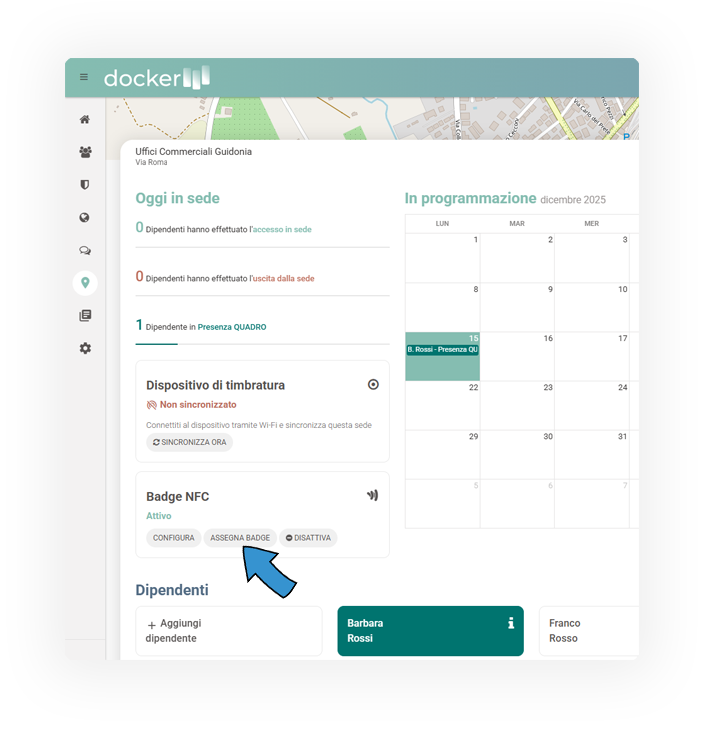
Verranno mostrati, uno ad uno, in ordine alfabetico, i dipendenti facenti parte della sede.
Per ognuno di essi è necessario registrare un Badge "vuoto" fornito in dotazione:
il sistema rimane in attesa del prossimo step;
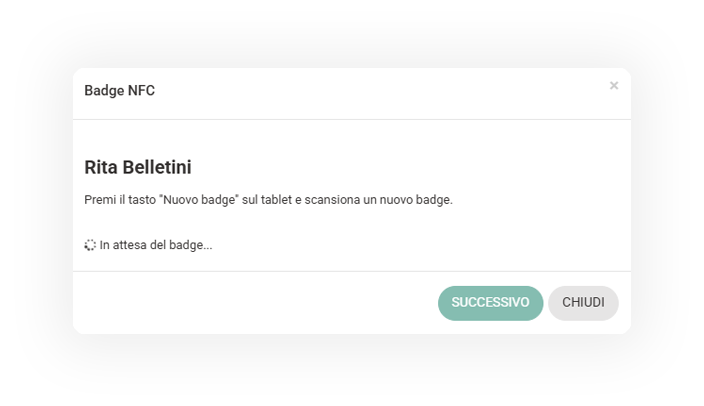
Premi il tasto "Nuovo badge" sul tablet NFC e inserisci un Badge "vuoto";

Attendere il messaggio di conferma per completare l'assegnazione ✅
Assegnazione manuale
Apri la scheda del dipendente al quale assegnare la tessera Badge (Menu->Dipendenti);
Seleziona "Assegna Badge" nella scheda OPZIONI;
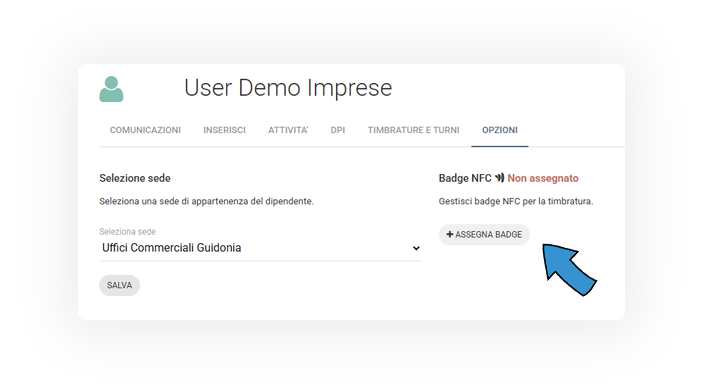
Premi il tasto "Nuovo badge" sul tablet NFC e inserisci un Badge "vuoto";
Attendere il messaggio di conferma per completare l'assegnazione ✅
Revoca
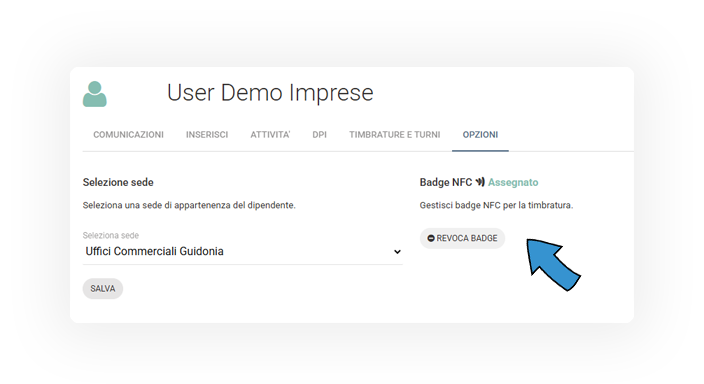
Apri la scheda del dipendente al quale revocare la tessera Badge (Menu->Dipendenti);
Seleziona "Revoca Badge" nella scheda OPZIONI.