
Per creare un nuovo giustificativo devi innanzitutto accedere in Docker con le tue credenziali da Admin.
In seguito vai al pannello Configura e seleziona la voce Giustificativi 👇

Si aprirà una scheda in cui potrai vedere tutti i tipi di giustificati che la tua azienda ha a disposizione.

Da questa schermata, cliccando su aggiungi, avrai modo di creare il tuo giustificativo personalizzato.
Docker ti chiederà le seguenti informazioni:
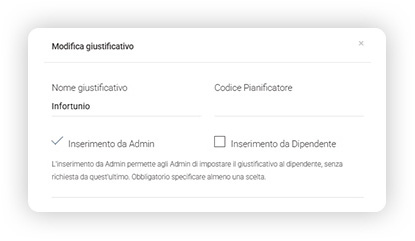
👉 Giustificativo: Il nome del giustificativo così come appare anche al dipendente, è un nome personalizzato che puoi scegliere tu;
👉 Admin: Il flag su admin indica che questo giustificativo potrà essere inserito dagli admin;
👉 Dipendente: Il flag su dipendente indica che questo giustificativo potrà essere inserito dai dipendenti;
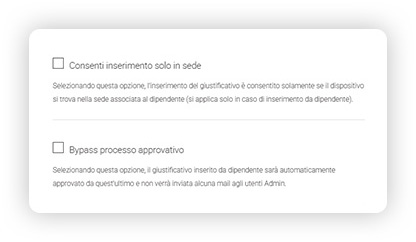
👉 Consenti inserimento solo in sede: Selezionando questa opzione, l'inserimento del giustificativo è consentito solamente se il dispositivo si trova nella sede associata al dipendente (si applica solo in caso di inserimento da dipendente);
👉 Bypass processo approvativo: Selezionando questa opzione, il giustificativo inserito da dipendente sarà automaticamente approvato da quest'ultimo e non verrà inviata alcuna mail agli utenti Admin;
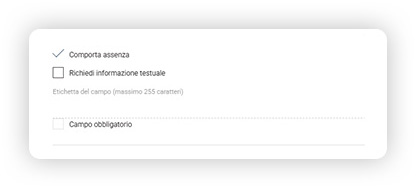
👉 Comporta assenza: seleziona questa casella per indicare che il giustificativo comporta l'assenza del dipendente dalla sede di lavoro. Le richieste associate a questo giustificativo saranno considerate nel calcolo delle assenze della sede e del team;
👉 Richiedi informazione testuale: seleziona questa casella per aggiungere al giustificativo un campo di testo che il dipendente potrà compilare al momento della richiesta. Puoi personalizzare l'etichetta del campo per indicare quale informazione inserire;
👉 Campo obbligatorio: seleziona questa casella per rendere obbligatoria la compilazione dell'informazione testuale richiesta. Il dipendente dovrà inserire il testo nel campo previsto prima di poter inviare il giustificativo.
👉 Formato: Il metodo con cui Docker deve calcolare il giustificativo:
Data: Docker calcolerà l'intero turno di lavoro nella data o nell'intervallo di date del giustificativo;
Data e ora: Docker calcolerà le ore inserite manualmente in fase di richiesta del giustificativo.
👉 Colore: Questo è il colore con cui Docker evidenzierà questo giustificativo per permetterti di distinguerlo meglio a colpo d'occhio.
⚠️Nota: Una volta terminato l'inserimento del nuovo giustificativo, nel caso avessi attivato una tra le seguenti estensioni: Zucchetti Paghe Web, Ranocchi GIS Paghe, dovrai aggiungere il codice con il quale il gestionale del tuo commercialista identifica il nuovo giustificativo per poter esportare il cartellino presenze.
👉 In fase di esportazione del report, se in una giornata è presente un giustificativo di tipo Data e il dipendente è associato ad un turno, verranno riportate insieme al codice giustificativo, anche le ore teoriche del turno impostato.
Se il dipendente non è associato ad un turno, verrà riportato solo il codice giustificativo.

Link utili:
🔗ACCEDI AL PANNELLO RICHIESTE DI DOCKER
🔗ACCEDI AL PANNELLO GIUSTIFICATIVI PERSONALIZZATI
📖Guida: APPROVARE O RESPINGERE UNA RICHIESTA DI UN DIPENDENTE
📖Guida: PANNELLO RICHIESTE DI DOCKER
